안녕하세요! 요즘은 외출할 때 지갑 없이 스마트폰 하나만 들고 다니시는 분들이 정말 많죠?
교통카드부터 간편결제까지 스마트폰 하나로 해결되다 보니, 실물 지갑을 챙기는 일이 점점 줄어들고 있습니다.
하지만 간혹 병원, 은행, 관공서, 편의점 등에서 신분증을 제시해야 할 때가 꼭 생기는데요. 이때 실물 신분증이 없어 난감했던 경험, 다들 한 번쯤 있으실 겁니다.
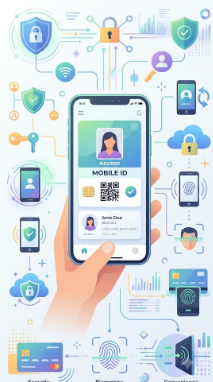
이제는 지갑 속에 실물 주민등록증이나 운전면허증을 가지고 다니지 않아도 스마트폰 하나만 있으면 해결되는 시대입니다! 바로 ‘모바일 신분증’ 덕분인데요.
오늘 포스팅에서는 모바일 주민등록증 및 모바일 운전면허증 발급방법 2가지(IC 신분증 방식 / 현장 QR 스캔 방식)를 아주 쉽게 정리해 드리고, 스마트폰 교체 시 주의사항과 자주 묻는 질문(FAQ)까지 낱낱이 파헤쳐 드리겠습니다.
이 글 하나만 따라 하시면 5분 만에 스마트폰 속에 신분증을 쏙 넣으실 수 있으니 끝까지 읽어주세요!
1. 모바일 신분증이란? (법적 효력 및 특징)
모바일 신분증은 개인 스마트폰에 암호화하여 저장하는 디지털 신분증입니다.
기존의 단순 사진 촬영본이나 캡처 이미지와는 차원이 다릅니다. 블록체인 및 보안 기술(DID)이 적용되어 실물 주민등록증, 운전면허증과 완전히 동일한 법적 효력을 가집니다.
어디서 사용할 수 있나요?
- 관공서/행정기관: 읍·면·동 주민센터, 시청, 구청 등 민원 서류 발급 및 본인 확인
- 금융기관: 은행 창구, 비대면 계좌 개설, 증권사 본인 인증
- 일상생활: 편의점, 술집, 영화관 등 성인 확인이 필요한 모든 곳
- 의료기관: 병원·의원, 약국 방문 시 본인 확인 (요양급여 적용 시 필수)
- 공항/여객터미널: 국내선 비행기 탑승, 연안 여객선 탑승 시 본인 확인
즉, 대한민국 영역 안에서 실물 신분증이 쓰이는 모든 곳에서 동일하게 사용할 수 있다고 생각하시면 됩니다!
2. 모바일 신분증 발급방법 2가지 핵심 정리
모바일 신분증을 발급받는 방법은 크게 ① IC 신분증 태그 방식과 ② 현장 QR 스캔 방식 두 가지로 나뉩니다. 각 방식마다 장단점이 명확하므로 본인의 상황에 맞춰 선택하시는 것이 좋습니다.
💡 한눈에 보는 비교
• IC 신분증 방식: 비용 발생(수수료) / 스마트폰 바꿀 때 방문 없이 재발급 가능 (추천!)
• 현장 QR 방식: 비용 무료 / 스마트폰 바꿀 때마다 관공서 재방문 필요
방법 ① : IC 신분증 발급 방식 (강력 추천 ⭐⭐⭐⭐⭐)
IC 신분증 방식은 스마트폰 감응형 IC칩이 내장된 실물 신분증을 먼저 발급받은 뒤, 스마트폰 뒷면에 접촉(NFC 태그)하여 등록하는 방식입니다.
첫 발급 시 발급 수수료가 들고 기관을 방문하여 수령해야 하는 번거로움이 있지만, 한 번 발급받아 두면 향후 기기변경을 하거나 스마트폰을 분실하더라도 재방문 없이 집에서 1초 만에 모바일 신분증을 다시 등록할 수 있다는 엄청난 장점이 있습니다.
[발급 절차]
1단계: IC 실물 신분증 신청 및 수령
- IC 운전면허증:
- [안전운전통합민원 홈페이지] 접속 및 본인 인증
- '운전면허증 발급' 메뉴에서 IC 운전면허증 신청
- 수령 희망 장소(가까운 운전면허시험장 또는 경찰서 민원실) 및 방문 날짜 선택
- 수령일에 지정 장소 방문하여 기존 면허증 반납 후 IC 면허증 수령
- IC 주민등록증:
- [정부24] 홈페이지/앱에서 온라인 신청 또는 가까운 읍·면·동 주민센터 방문 신청
- 발급 완료 안내 문자를 받으면 신청한 주민센터 방문하여 수령
수수료 안내
- IC 운전면허증: 15,000원
- IC 주민등록증: 약 10,000원 (재발급 5,000원 + IC 칩 추가 수수료 5,000원 / 최초 발급자 등은 일부 차등)
2단계: 스마트폰 설정 및 앱 실행
- 스마트폰 상단 바를 내려 NFC 기능을 '기본 모드'로 활성화합니다. (카드 모드가 아닌 '기본 모드'여야 인식됩니다.)
- '모바일 신분증' 공식 앱 또는 사용 중인 민간 앱(삼성월렛, 토스, 카카오뱅크, 네이버 등)을 실행합니다.
3단계: IC 신분증 태그 및 발급 완료
- 앱에서 '모바일 신분증 발급' 메뉴 선택 후 본인 인증 및 암호 설정 진행
- 화면 안내에 따라 IC 실물 신분증을 스마트폰 뒷면에 밀착 접촉시킵니다.
- 인식이 완료되면 즉시 모바일 신분증 발급이 완료됩니다!
방법 ② : 현장 QR 스캔 방식 (무료 / 즉시 발급)
실물 신분증을 IC 신분증으로 교체할 필요 없이, 기존에 가지고 계신 실물 신분증을 들고 담당 기관에 방문하여 창구에 비치된 QR코드를 스캔하는 방식입니다.
별도의 IC 신분증 교체 비용이 들지 않는다는 장점이 있지만, 스마트폰을 교체하거나 앱을 삭제했을 경우 다시 관공서에 방문해서 QR코드를 스캔해야 하는 단점이 있습니다.
[발급 절차]
1단계: 준비물 지참 후 기관 방문
- 준비물: 기존 실물 신분증(주민등록증 또는 운전면허증), 본인 명의 스마트폰
- 방문 장소:
- 모바일 주민등록증 ➡️ 가까운 읍·면·동 주민센터
- 모바일 운전면허증 ➡️ 전국 운전면허시험장 (일부 경찰서 가능 여부 사전 확인 필요)
2단계: 창구 신청 및 본인 확인
- 담당 창구에 방문하여 "모바일 신분증 발급하러 왔습니다"라고 말씀하세요.
- 신청서 작성 후 실물 신분증을 제출하여 본인 확인을 거칩니다.
3단계: QR코드 스캔 및 발급 완료
- 스마트폰에서 '모바일 신분증' 앱 실행
- 창구에 비치된 모바일 신분증 발급용 일회용 QR코드를 앱 내 카메라로 스캔
- 비밀번호 설정 후 즉시 발급 완료!
3. 어떤 앱에서 발급받을 수 있나요? (공식 앱 vs 민간 앱)
과거에는 행정안전부의 '모바일 신분증' 공식 앱에서만 발급이 가능했지만, 현재는 국민들이 자주 사용하는 다양한 민간 앱에서도 모바일 신분증을 발급 및 이용할 수 있습니다.
대표 지원 앱 목록
- 정부 공식: 대한민국 모바일 신분증 앱, 정부24
- 간편결제 및 금융: 삼성월렛(Samsung Wallet), 토스(Toss), 카카오뱅크, 네이버, KB스타뱅킹, NH올원뱅크 등
💡 아이폰(iOS) 사용자 주의사항
아이폰 사용자의 경우 Apple 정책 및 NFC 제어 방식에 따라 민간 앱 지원 범위에 약간의 차이가 있을 수 있습니다. 아이폰 사용자분들은 **'모바일 신분증 공식 앱'**이나 '토스', '카카오뱅크' 등을 이용하시면 가장 안정적으로 발급받으실 수 있습니다.
4. 모바일 신분증 사용 방법 및 보안 시스템
모바일 신분증을 발급받은 후 실제 현장에서 사용하는 방법도 매우 간단합니다.
실제 사용 방법
- 앱을 실행하고 지문/간편 비밀번호(PIN) 인증을 진행합니다.
- 화면에 본인의 사진과 함께 모바일 신분증이 표출됩니다.
- 상대방(검증자)에게 화면을 보여주거나, 기관의 QR 검증 스캐너에 스마트폰 화면의 QR코드를 스캔시키면 끝입니다.
강력한 보안 및 개인정보 보호 기능
- 위변조 방지 애니메이션: 캡처 화면이나 위조 영상을 방지하기 위해 신분증 화면에 움직이는 유효시간 이펙트 및 모션 그래픽이 적용되어 있습니다. (캡처 불가)
- 필요한 정보만 제공 (선택적 정보 공개):
- 예를 들어 편의점에서 담배나 술을 살 때는 성인 여부(생년월일)만 보여주고, 주소나 주민등록번호 뒷자리는 숨길 수 있습니다.
- 개인정보 오남용을 완벽하게 방지해 줍니다.
5. 자주 묻는 질문 (FAQ)
Q1. 핸드폰을 분실했어요! 내 신분증 정보를 남이 보면 어쩌죠?
A. 전혀 걱정하지 않으셔도 됩니다. 모바일 신분증은 스마트폰 자체의 보안 영역에 암호화되어 저장되며, 앱을 열 때마다 지문/Face ID나 비밀번호를 입력해야 합니다. 또한, 핸드폰을 분실한 경우 모바일 신분증 홈페이지(mobileid.go.kr) 또는 콜센터(1688-0990)에 신고하면 즉시 모바일 신분증이 잠금/폐기 처리되어 타인이 절대 도용할 수 없습니다.
Q2. 부모님이나 자녀 명의의 스마트폰에도 발급받을 수 있나요?
A. 불가능합니다. 모바일 신분증은 보안 및 도용 방지를 위해 ‘1인 1기기, 본인 명의 스마트폰’에서만 발급 및 이용이 가능합니다. 알뜰폰 사용자도 본인 명의라면 문제없이 발급받으실 수 있습니다.
Q3. 스마트폰을 새로 교체하면 어떻게 하나요?
A.
- IC 신분증을 갖고 계신 분: 새로 바꾼 스마트폰에 앱을 설치한 후, 갖고 계신 IC 신분증을 스마트폰 뒷면에 태그하면 1분 만에 재발급됩니다.
- 현장 QR 방식으로 발급받으셨던 분: 가까운 주민센터나 운전면허시험장에 다시 방문하셔서 QR코드를 스캔하셔야 합니다. (이 때문에 IC 신분증 발급을 추천드립니다!)
6. 총평 및 요약
스마트폰 하나로 모든 것이 해결되는 디지털 시대! 아직도 두꺼운 지갑에 실물 신분증을 챙기고 다니셨다면, 오늘 정리해 드린 방법으로 꼭 모바일 신분증을 발급받아 보세요.
- 자주 기기를 변경하거나 방문이 귀찮으신 분 ➡️ IC 신분증 방식 추천!
- 당장 수수료 없이 오늘 바로 등록하고 싶으신 분 ➡️ 주민센터/면허시험장 방문 QR 방식 추천!
한 번 등록해 두면 병원 방문, 관공서 업무, 편의점 이용 시 정말 삶의 질이 달라지는 것을 느끼실 수 있을 겁니다.
오늘 포스팅이 도움이 되셨다면 공감(좋아요)과 댓글, 그리고 지인분들에게 공유 부탁드립니다! 더욱 유용한 생활 정보로 돌아오겠습니다. 감사합니다! 😊
'세상에 이런일이' 카테고리의 다른 글
| 3명이 모이면 1명을 따돌리는 사람들의 심리 (은근히 고립시키는 이유) (0) | 2026.10.28 |
|---|---|
| 모바일 운전면허증 발급 방법 총정리! IC 카드 vs QR 발급 비용 및 스마트폰 등록 완벽 가이드 (0) | 2026.10.27 |
| 실내 운전연습장(시뮬레이터)만 다녀도 기능 합격 가능할까? (0) | 2026.10.21 |
| 운전면허 학원 등록하고 방치 중이라면? 유효기간 지나면 돈 날릴까? (3개월·1년 총정리) (0) | 2026.10.20 |
| 도로주행 중 차선 변경 못 해서 실격당하는 사람들의 공통점 (0) | 2026.10.20 |


댓글